
2026年10月24日(土)13:40からメンテナンスのため、ConoHa WINGの新規申し込みの受付が一時停止しています。現在、受付再開の日時は未定です。
再開が発表され次第、この記事でもお知らせします。
» ConoHa WING公式
ConoHa WINGには、紹介URLから申し込むと初回の支払いが5,000円割引になる「お客様紹介プログラム」があります。
この記事では、お客様紹介プログラムと公式キャンペーンを併用して、お得に申し込む手順を解説します。
- お客様紹介プログラムの仕組み
- お客様紹介プログラムの適用条件と注意点
- お客様紹介プログラムとキャンペーンを併用する申し込み手順
- 5,000円割引が適用されない4つの原因
お客様紹介プログラムを利用すると、初回支払額から5,000円割引されます。紹介URLから申し込むだけなので、紹介コードの入力は不要です。
\ 初回の支払額から5,000円割引/

紹介URLを利用しても、氏名やメールアドレスなど個人情報が紹介者に伝わることはありません。
ConoHa WINGのお客様紹介プログラムで初回支払いが5,000円割引
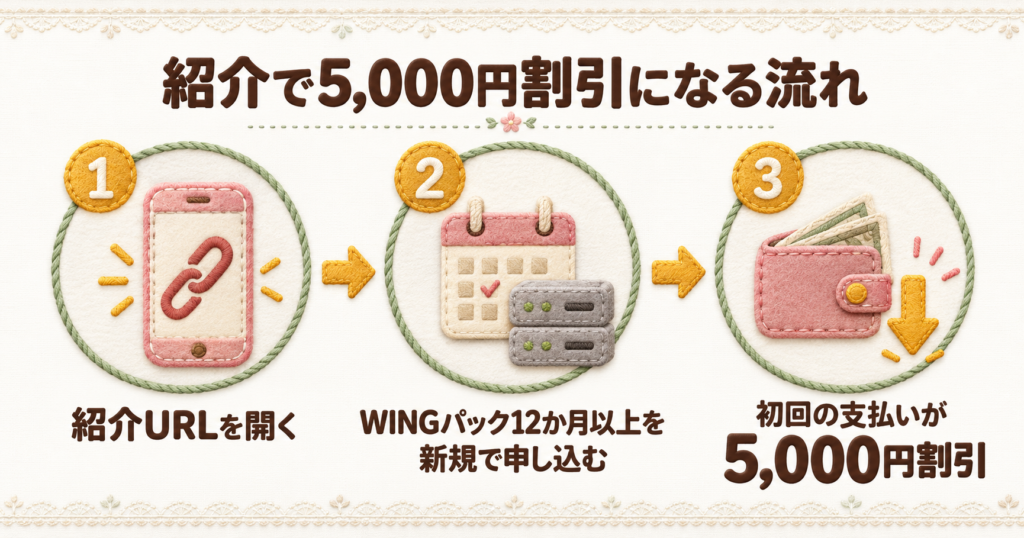
ConoHa WINGの「お客様紹介プログラム」は、紹介URLから申し込み、条件を満たすと初回の支払いが5,000円割引になる制度です。
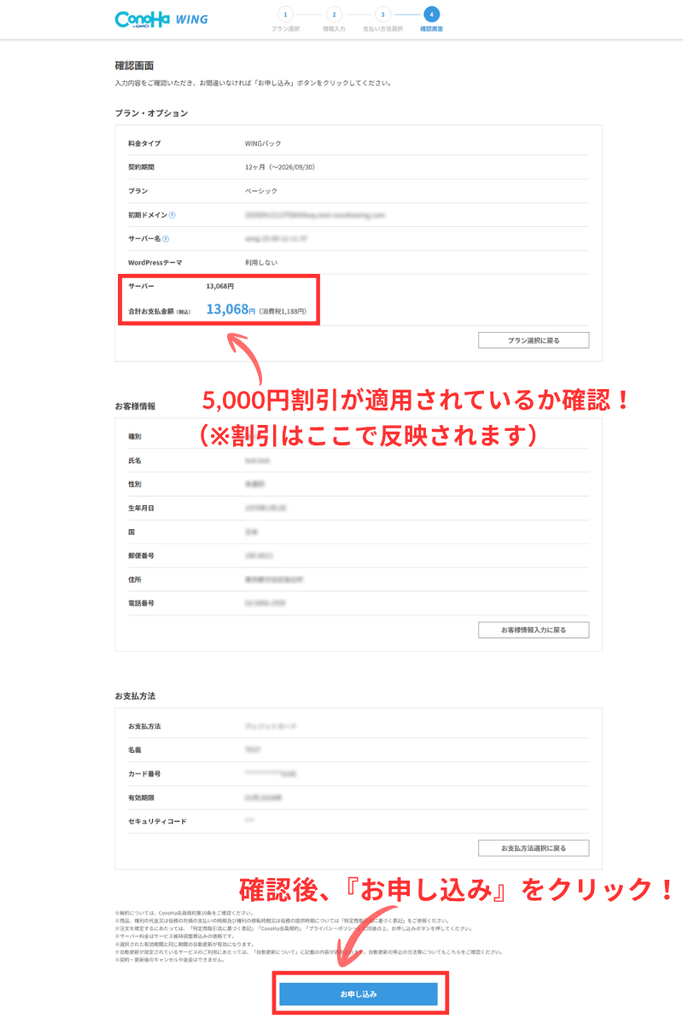
割引は申し込みの最終確認画面で適用されるため、支払い前に割引額を確認できます。
紹介コードの入力は不要です。紹介URLからアクセスし、そのまま申し込み手続きを進めましょう。

開催中のキャンペーンやクーポンについては、以下の記事で詳しく解説しています。

3つの適用条件と注意点
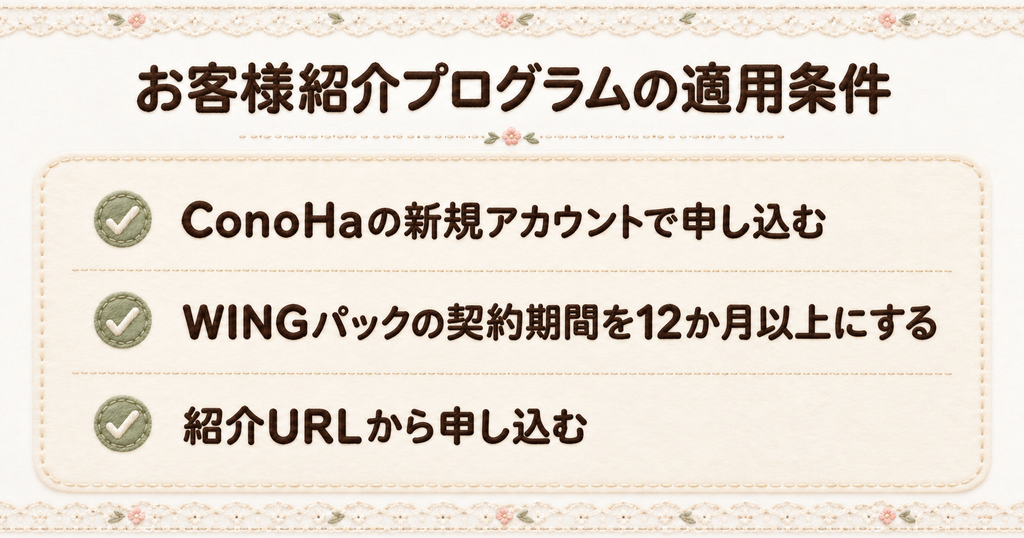
5,000円割引を受けるには、次の3つの条件を満たす必要があります。
- ConoHaの新規アカウントで申し込む
- WINGパックの契約期間を12か月以上にする
- 紹介URLから申し込む

すでにConoHaアカウントを持っている人は、割引の対象外です。
紹介URLはクリックしてから6日間有効です。有効期限内に申し込みを完了しましょう。
WINGパックは、契約期間中に途中解約できません。料金は契約期間分を一括で前払いします。
お客様紹介プログラムとキャンペーンを併用する申し込み手順
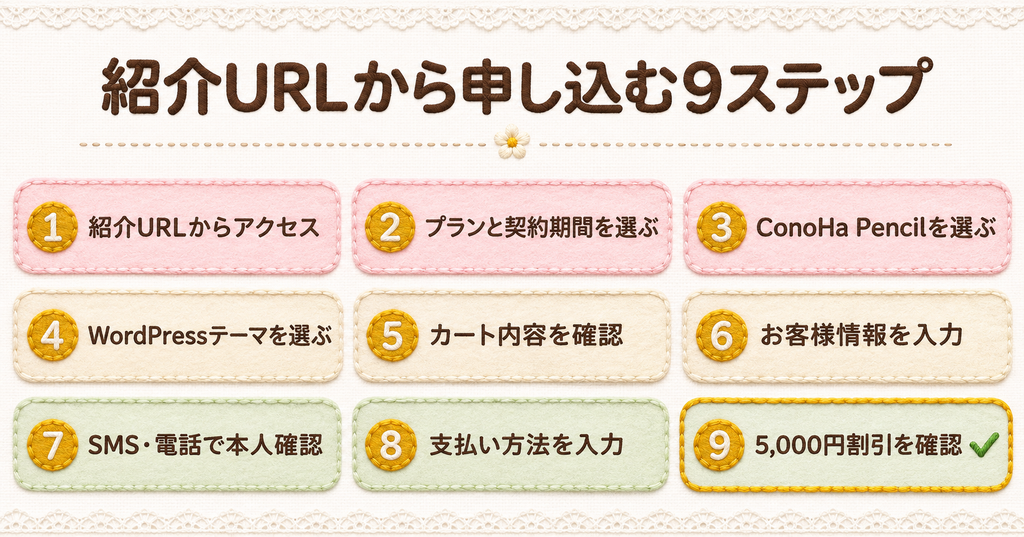
紹介URLから申し込む手順は、次のとおりです。
- 手順1:紹介URLからアクセスする
- 手順2:WINGパックのプランと契約期間を選択する
- 手順3:AIブログ生成ツール「ConoHa Pencil」を選択する
- 手順4:WordPressテーマを選択する
- 手順5:カート内容を確認する
- 手順6:メールアドレス・パスワード・お客様情報を入力する
- 手順7:SMS・電話認証で本人確認をする
- 手順8:支払い方法を入力する
- 手順9:5,000円割引を確認して申し込む
手順1:紹介URLからアクセスする
■【重要】以下の「紹介URL」からアクセスする。
\ 初回の支払額から5,000円割引/
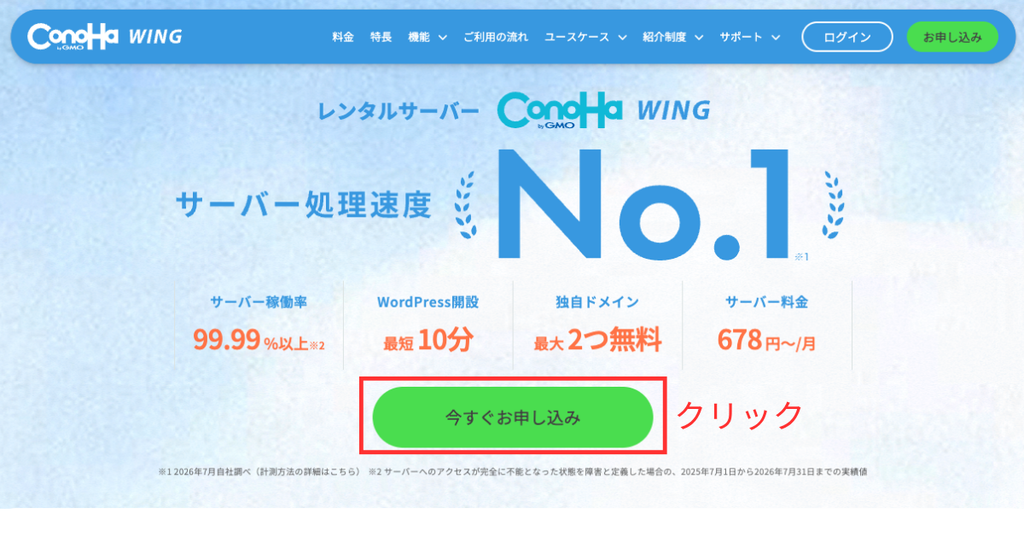
▶「今すぐお申込み」をクリックします。
手順2:WINGパックのプランと契約期間を選択する
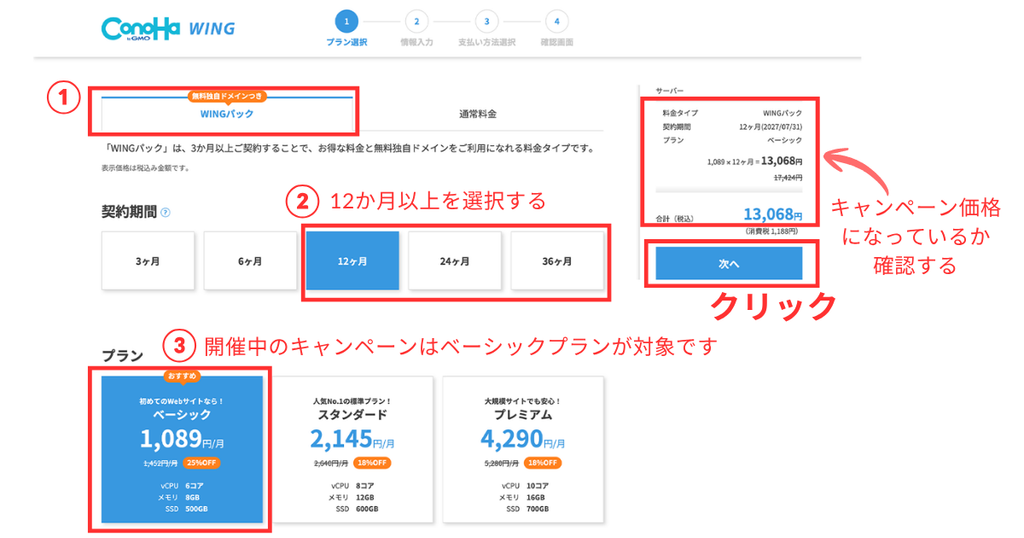
■以下の順で、料金タイプと契約期間、プランを選びます。
- 料金タイプは「WINGパック」を選ぶ
- 契約期間を、12か月以上(12か月・24か月・36か月)から選ぶ
- プランを選ぶ
▶表示された料金がキャンペーン価格になっているかを確認し、「次へ」をクリックします。
手順3:AIブログ生成ツール「ConoHa Pencil」を選択する
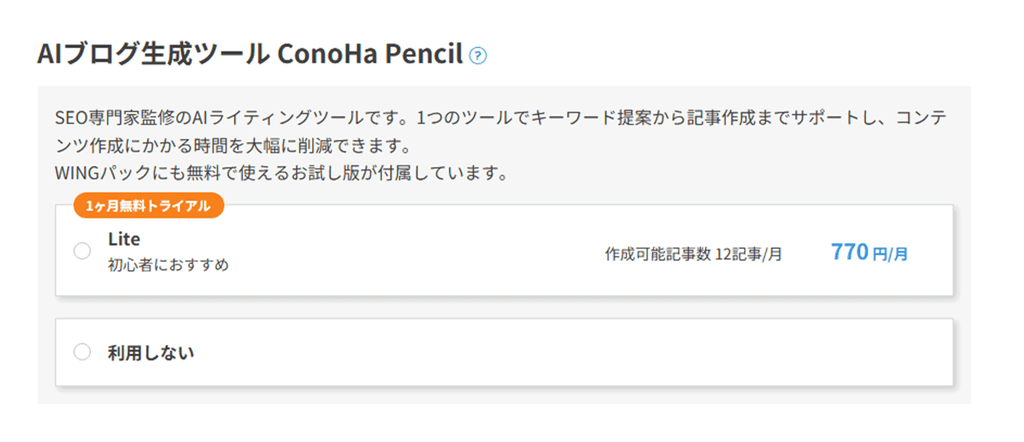
■AIを使ったブログ記事作成ツール「ConoHa Pencil」を利用するか選択します。
» ConoHa WING「ConoHa Pencil」(外部サイト)
▶利用する場合は希望するプランを選び、不要な場合は「利用しない」を選択して次へ進みましょう。
手順4:WordPressテーマを選択する
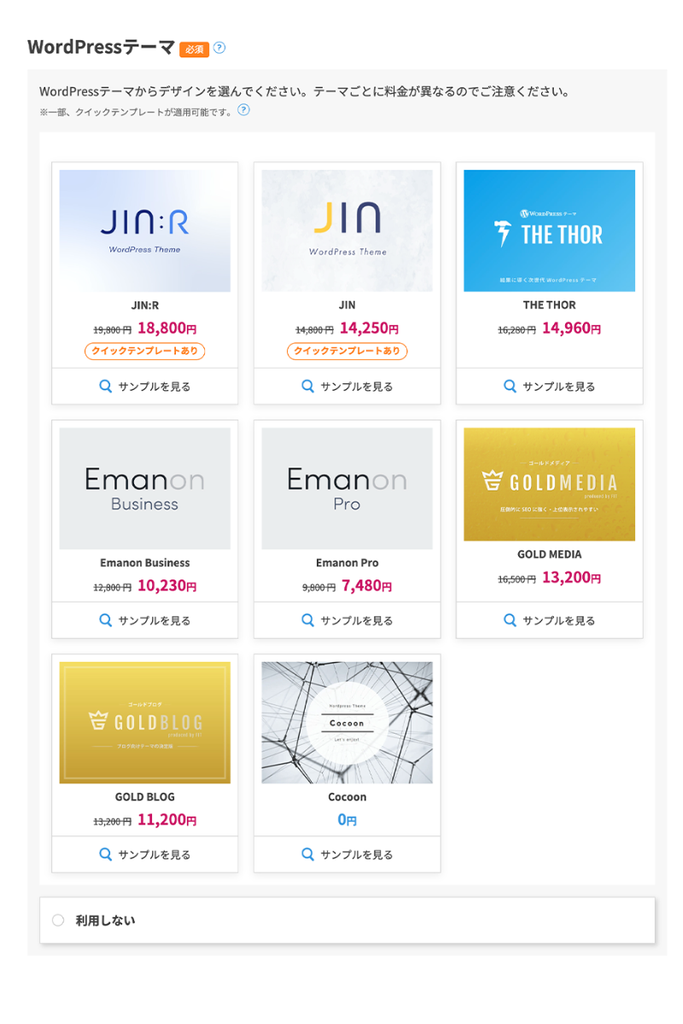
■WordPressテーマの選択は任意です。
▶購入する場合は希望するテーマを選び、不要な場合は「利用しない」を選択して次へ進みましょう。
手順5:カート内容を確認する
■カートに入れたプランと契約期間が、希望どおりになっているか確認しましょう。
▶問題がなければ「次へ」をクリックします。
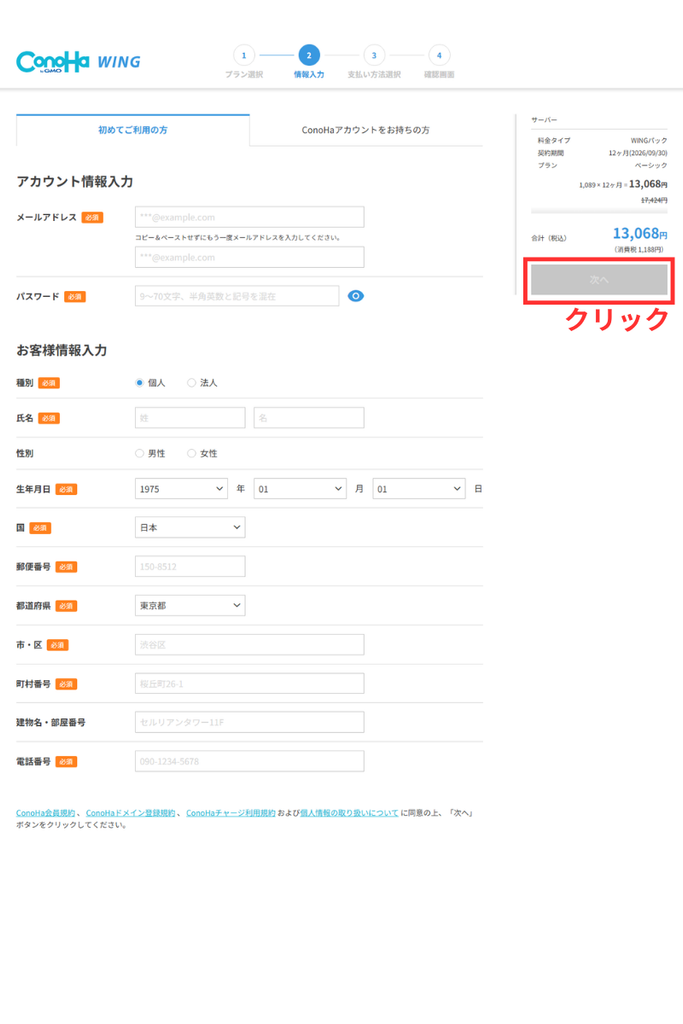
手順6:メールアドレス・パスワード・お客様情報を入力する
■ConoHaアカウントに使用するメールアドレスとパスワード、お客様情報を入力します。
▶入力が完了したら、画面右側の「次へ」をクリックします。
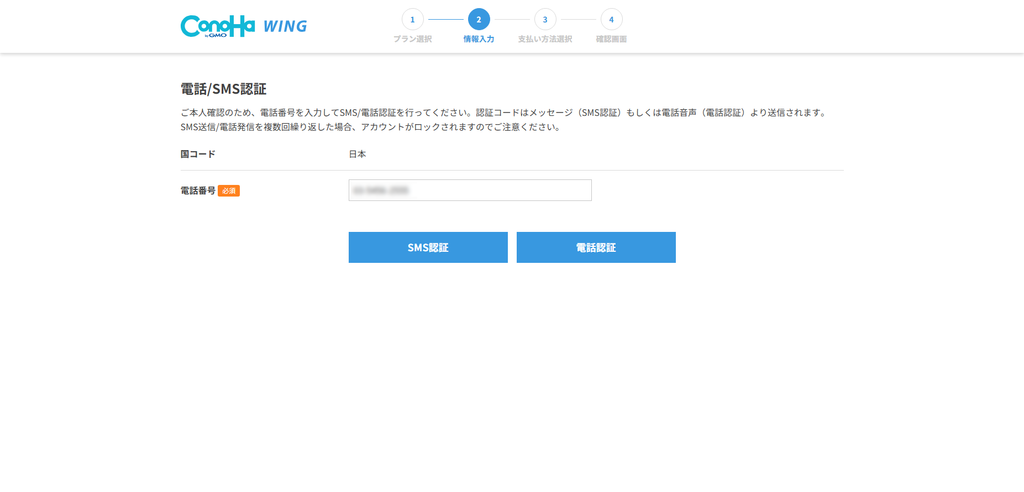
手順7:SMS・電話認証で本人確認をする
■電話番号を入力し、「SMS認証」または「電話認証」を選択します。
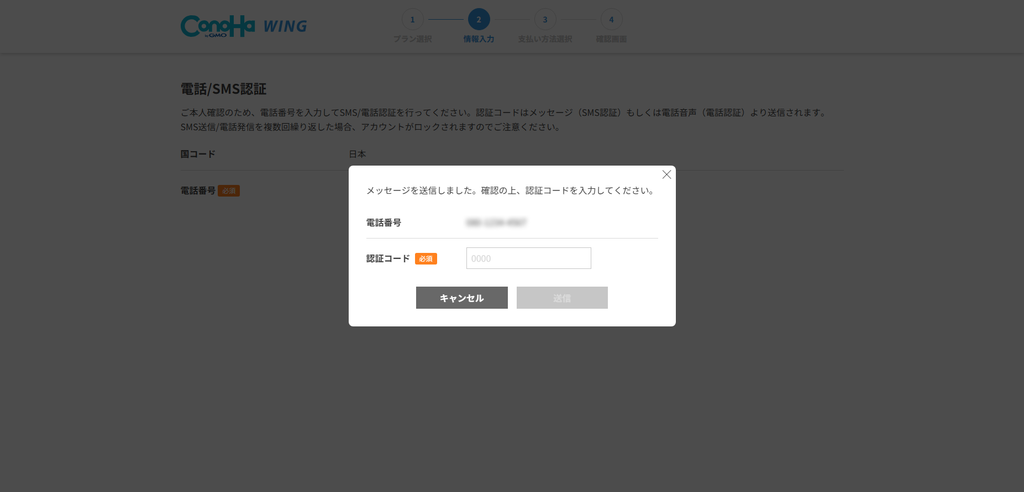
■届いた認証コードを入力して、本人確認を完了させましょう。
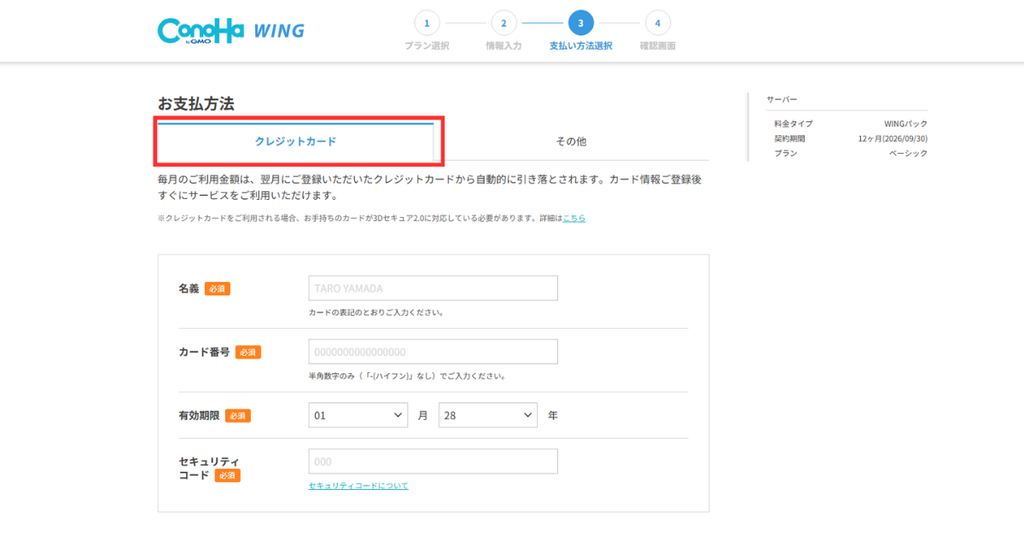
手順8:支払い方法を入力する
■支払い方法は、クレジットカードがおすすめです。登録後すぐに利用でき、自動で決済されるため、支払い忘れも防げます。
※クレジットカードのほかに、「ConoHaチャージ」「ConoHaカード」も利用できます。
手順9:5,000円割引を確認して申し込む
■申し込みを確定する前に、確認画面で5,000円が割引されていることを確認しましょう。
▶問題がなければ、「お申し込み」をクリックします。
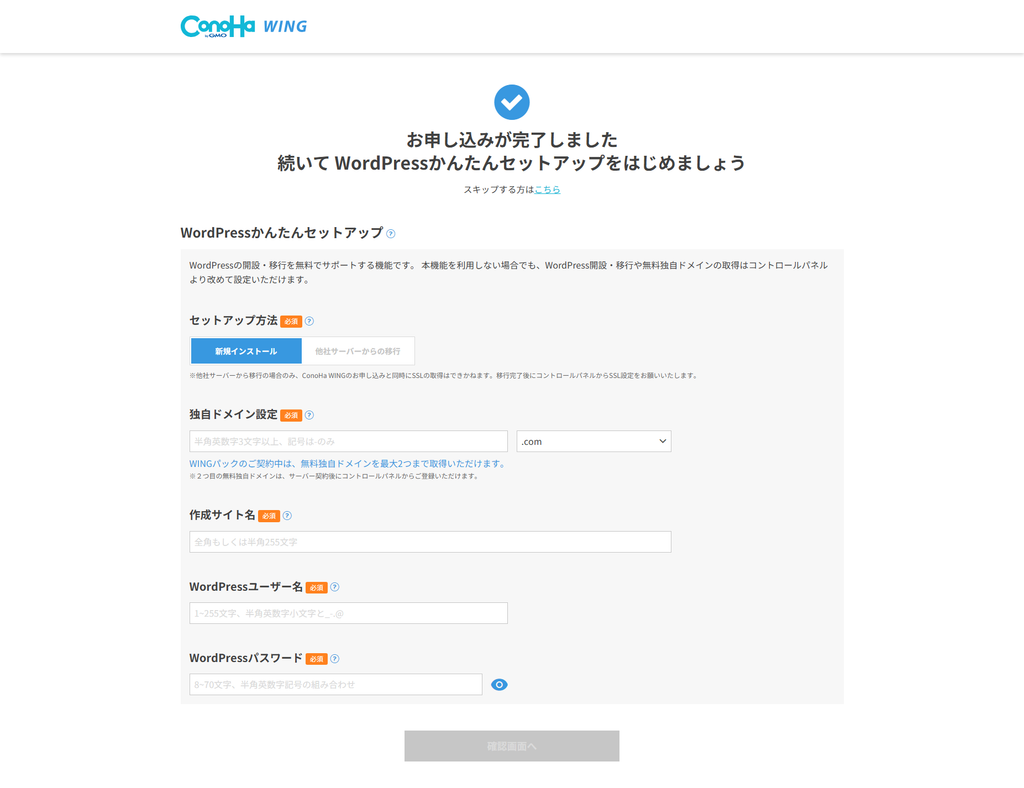
■申し込み確定後に、WordPressかんたんセットアップで設定します。
- 独自ドメイン(※後から変更できません)
- 作成サイト名
- WordPressユーザー名
- WordPressパスワード
» ConoHaサポート「WINGパック WordPressかんたんセットアップでのお申し込み方法」(外部サイト)
5,000円割引が適用されない4つの原因と対処法
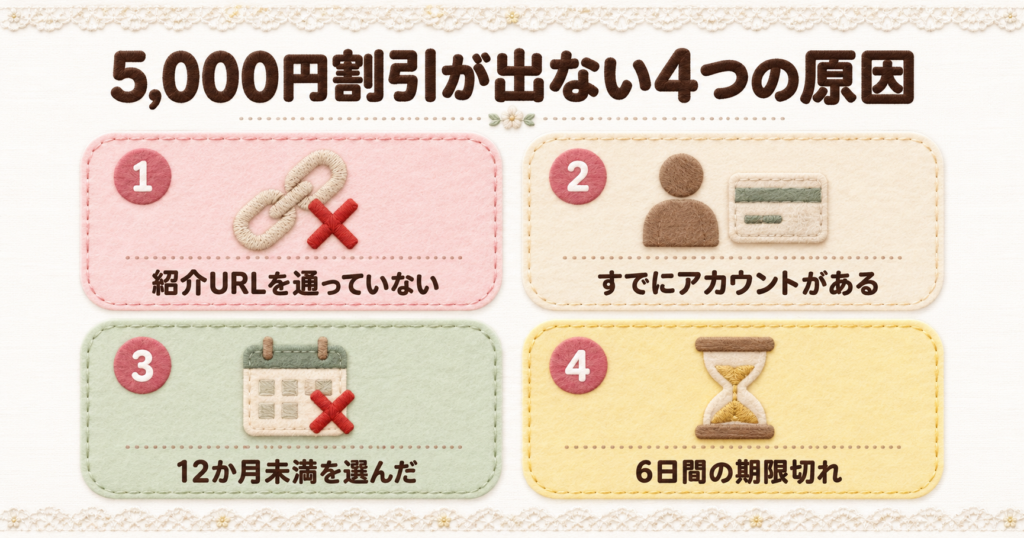
最終の確認画面で5,000円割引が表示されない場合は、次の4つの原因が考えられます。
- 紹介URLから申し込めていない
- すでにConoHaアカウントを持っている
- WINGパックの契約期間を12か月以上にしていない
- 紹介URLの有効期限が過ぎている
①紹介URLから申し込めていない
紹介URL以外の経路から申し込むと、割引は適用されません。別のページを開いたことで、紹介URL以外の経路に切り替わっている可能性があります。
開いているページを閉じ、紹介URLから再度アクセスして、最初から申し込み手続きを進めましょう。
②すでにConoHaアカウントを持っている
お客様紹介プログラムは、新規アカウントでの申し込みが条件です。
すでにConoHaアカウントを持っている場合は、対象外となります。
③WINGパックの契約期間を12か月以上にしていない
12か月未満の契約やWINGパック以外のプランは、お客様紹介プログラムの対象外です。
プラン選択画面に戻り、WINGパックの契約期間を12か月以上に変更しましょう。
④紹介URLの有効期限が過ぎている
紹介URLの有効期限は、クリックしてから6日間です。
期限が切れた場合は、現在の申し込み画面を閉じ、紹介URLから再度アクセスしましょう。
上記の方法を試しても解決しない場合は、ConoHa WINGのサポートにお問い合わせください。
» ConoHa WING「サポートトップ」(外部サイト)
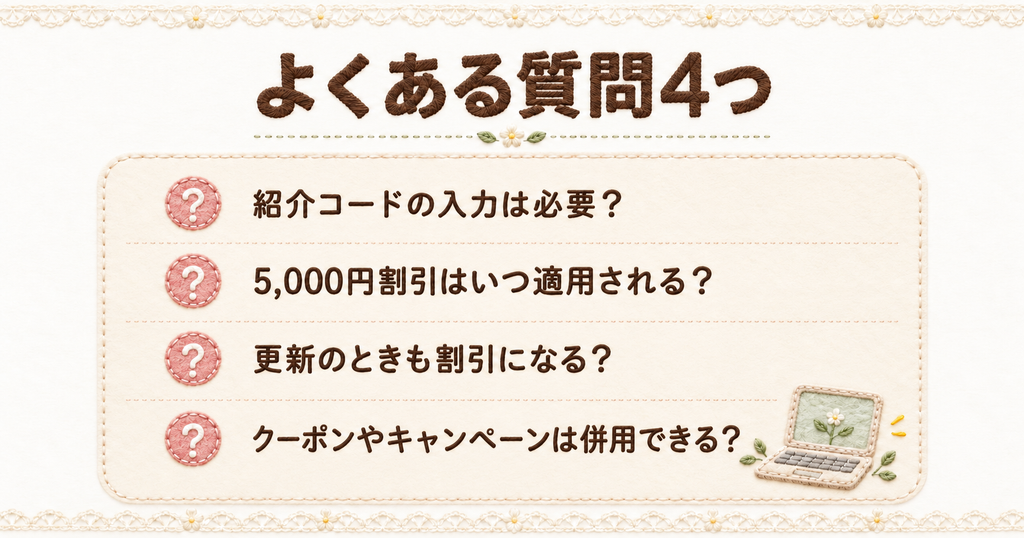
お客様紹介プログラムに関するよくある質問
まとめ|紹介URLから申し込んでお得にブログを始めよう!

ConoHa WINGの「お客様紹介プログラム」を利用すると、初回の支払いが5,000円割引になります。
割引を受けるための条件は、次の3つです。
- ConoHaの新規アカウントで申し込む
- WINGパックの契約期間を12か月以上にする
- 紹介URLから申し込む
申し込む際は、最終確認画面で5,000円が割引されていることを確認しましょう。
これからConoHa WINGでブログを始める方は、お客様紹介プログラムの5,000円割引を活用してくださいね。
\ 初回の支払いが5,000円割引/

コメント